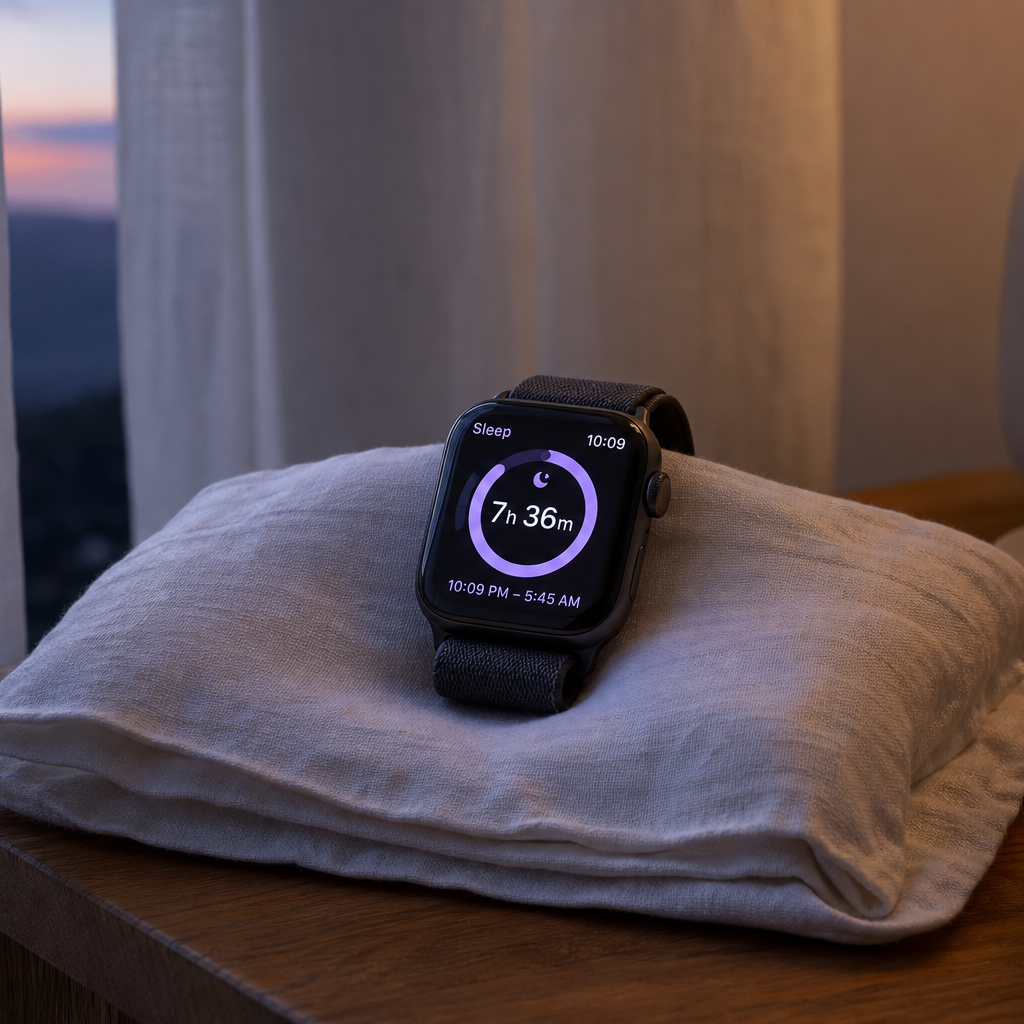
『Apple Watch で寝てるのに、結局グラフが薄い』『AutoSleep ってよく聞くけど、標準アプリで足りないの?』こんな疑問を持って検索する方は多いと思います。僕も最初は標準の『睡眠』だけで満足していたのですが、半年ほど使ううちに「就寝時刻の自動検出は便利だけど、レム睡眠と深い睡眠の境目がよく分からない」「日中の昼寝がカウントされない」といった不満が積み上がってきました。
そこで本記事では、Apple Watch SE 3 を中心に5本のサードパーティ睡眠アプリを3週間ずつ実機で使い比べ、標準アプリとの守備範囲の違いをまとめました。結論を先に言うと、標準アプリ+AutoSleep の2本立てが、買い切り1本ぶんの追加課金で得られる最高のコスパ構成です。
ただし、心拍やストレス傾向まで詳しく見たい場合は SleepWatch や Heart Analyzer の併用が活きますし、無料で最低限のグラフが欲しいだけなら Sleep++ で十分です。本文では、どのアプリがどんな読み方に向くかを順番に書いていきます。
結論:用途別の使い分けマップ
先にざっくり結論を置いておきます。深掘り解説は後ろのセクションで読んでください。
| こんな読み方をしたい | おすすめのアプリ構成 | 想定費用 |
|---|---|---|
| まずは無料で就寝時刻だけ把握したい | 標準『睡眠』のみ | 追加なし |
| 入眠潜時・睡眠負債・スコアを毎朝見たい | 標準 + AutoSleep | アプリ買い切り1本 |
| 心拍 SpO2 を時系列で深く読みたい | 標準 + SleepWatch + Heart Analyzer | サブスク+買い切り |
| グラフが見られればOK、課金したくない | Sleep++(無料版) | 追加なし |
| 寝言・いびき録音を含めたい | Pillow + AutoSleep | サブスク+買い切り |
まずベースとして Apple Watch 本体が無いと話が始まりません。僕が現行で使っているのは SE 3 の 40mm モデルです。
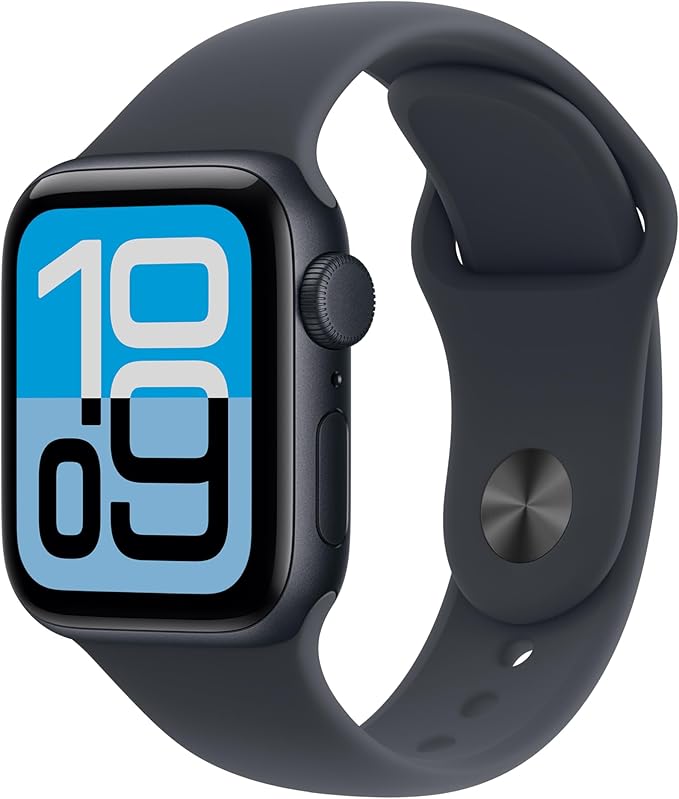
ここから、標準アプリで何ができて何が物足りないかを書いていきます。
まず標準『睡眠』アプリの守備範囲を整理する
watchOS の『睡眠』アプリは、Apple Watch を装着して寝るだけでベッドイン時刻・就寝時刻・起床時刻・各睡眠ステージ(レム/コア/深い睡眠/覚醒)を自動記録してくれます。watchOS 9 以降は睡眠ステージ表示が標準実装され、watchOS 11 では「睡眠スコア」と「睡眠時無呼吸の通知(対応モデルのみ)」も追加されました。
僕が3週間つけっぱなしで運用してみた感覚で言うと、標準アプリで分かるのはおおむね次の範囲です。
- ベッドにいた時間と、実際に寝ていた時間の差(寝つきにくさの目安)
- 一晩のレム/コア/深い睡眠の おおまかな比率
- 起床時の心拍数と呼吸数の傾向
- 睡眠スコア(0〜100、watchOS 11 以降)
- 睡眠時無呼吸の通知(Series 9/10、Ultra 2、SE 3 以降のセンサー対応モデル)
逆に、標準アプリでは見えにくい・拾いにくいものもありました。
- 昼寝・仮眠が記録されない(就寝予定スケジュール外は無視されがち)
- 睡眠スコアの内訳の根拠が分かりにくく、なぜ昨夜 72 で今夜 81 なのかが説明されない
- **入眠潜時(布団に入ってから寝つくまでの時間)**が単独のグラフで出てこない
- 過去30日や180日の移動平均で長期トレンドを見るのが苦手
- データを CSV/JSON でエクスポートして自分で分析する経路がほぼない
「とりあえず寝た時間を知りたいだけ」なら標準で完結します。ただ、Apple Watch をわざわざ睡眠目的で買ったなら、もう一段深い読み方をしたくなるはずです。ここからサードパーティアプリの出番になります。
おすすめ睡眠アプリ5本を順番に紹介します
1. AutoSleep:標準の弱点をほぼ全部埋める定番
AutoSleep(Tantsissa 製、買い切り型)は、Apple Watch 睡眠アプリの中で最も名前を聞くアプリです。僕も標準だけで運用していた時期に「もう一段詳細を見たいな」と思った瞬間に最初に入れたのがこれでした。3週間使い切ってみての結論を先に言うと、標準の物足りなさをほぼ全部埋めてくれるのが強みです。
具体的に何が違うかを書いておきます。
- 入眠潜時(布団に入ってから寝つくまで)が単独で円グラフに出てくる
- 睡眠負債を「過去7日の理想睡眠時間との差」で可視化してくれる
- 昼寝を自動検出して別枠でカウントしてくれる(これが地味に効く)
- 睡眠の質スコア(独自指標)を入眠潜時・継続時間・深い睡眠・心拍下降幅から計算
- iPhone でも Apple Watch でも開ける設計で、移動中に「昨夜の質はどうだったか」をサッと見られる
正直、僕は最初『標準アプリと何が違うの?』と思っていました。けれど起床直後に表示される「Readiness(今日のコンディション指数)」が、出勤前の自分の体感とほぼ一致していて、これを毎朝チェックする習慣ができてからは欠かせないアプリになりました。
ただし、UIに癖があるのは事実です。リング表示・指標が多すぎて、初日はどこを見ればいいか分かりにくい。最初の3日くらいは『睡眠時間の合計』『睡眠負債』『質スコア』の3つだけ見れば十分です。慣れてから他の指標に手を広げるくらいでちょうどいい。
向いている人:
- 標準の睡眠スコアでは物足りない人
- 入眠潜時や昼寝も含めて1日全体の睡眠を見たい人
- サブスクではなく買い切りで使い続けたい人
向いていない人:
- とりあえずシンプルなグラフが見られれば満足な人
- iPhone を持ち歩かない運用(AutoSleep は iPhone 側に詳細画面がある)
2. Sleep++:無料でも実用、グラフだけ見たい人の最適解
Sleep++(David Smith 製、無料+広告非表示課金)は、AutoSleep より一歩引いた立ち位置のアプリです。「Apple Watch をつけて寝るだけで、当日の睡眠時間と覚醒区間がシンプルなバーグラフで出る」――それ以上でも以下でもありません。
僕がこのアプリを評価しているのは、広告非表示の1回課金(数百円程度)だけで以後ずっと使える点と、グラフがほぼ標準アプリ並みに素直な点です。AutoSleep ほど多機能を持ち込まない代わりに、起動して2秒でその夜の質を眺められます。
機能を絞った分、できないこともはっきりしています。
- 睡眠ステージの詳細グラフは標準アプリに任せる方が見やすい
- 心拍・呼吸の併記はない(別アプリと併用前提)
- 昼寝の自動検出は精度が安定しない
向いている人:
- 課金せずに最低限のグラフが欲しい人
- まず1ヶ月、Apple Watch 睡眠記録に慣れたい初心者
- iPhone のロック画面ウィジェットで「昨夜の睡眠時間」だけ見たい人
3. Pillow:録音&アラームに強い、ライフログ志向のアプリ
Pillow(Neybox 製、無料+サブスク課金)は、寝言やいびきの自動録音、スマートアラーム(浅い眠りで起こす)に強いアプリです。AutoSleep が「数値で深掘り」なら、Pillow は「音とビジュアルで体験を残す」方向に振り切っています。
僕は Pillow を3週間試して、面白いと感じたのが「夢日記」機能でした。起床直後にアプリを開くと「夢を覚えていますか?」と聞かれ、自由記述で残せます。これを毎朝続けると、自分の睡眠の質と夢の鮮明さの相関が見えてきて、ちょっとした自己観察ツールになります。
ただ、無料版だと「夜中のいびき録音は聞けるが書き出しは課金」「履歴は7日まで」など制約が多めです。月額数百円のサブスクを継続する価値があるかは、録音機能を毎晩楽しめる人かどうかで決まります。
向いている人:
- いびき・寝言の録音を残したい人
- 自然な目覚めにこだわりたい(スマートアラーム)
- 睡眠を日記として記録したい人
4. SleepWatch:心拍と長期トレンドを深掘りしたい人へ
SleepWatch(Bodymatter, Inc. 製、サブスク型)は、心拍数の時系列と長期トレンドに強いアプリです。AutoSleep が「昨夜の質」なら、SleepWatch は「過去30日の身体コンディション傾向」を読むためのアプリ、と言っていいです。
特長を挙げます。
- 一晩を通じた 平均心拍数の下降幅(Sleeping Heart Rate Dip) を毎朝レポート
- 心拍変動(HRV)を独自にプロット
- 過去30日・90日の睡眠時間・心拍トレンドが折れ線で見られる
- 「昨日の運動・カフェイン・アルコール」をタグ付けして、後で相関を眺められる
僕は3週間使ってみて、平日のカフェイン摂取量を入力したところ、その後の心拍下降幅と入眠潜時に明確な差が出ていて少し笑いました。「やっぱり夕方以降のコーヒーは効いている」のが数字で確かめられた瞬間です。
ただし、本気で使うと月額数百円のサブスクが必要になります。無料版だと前夜のサマリーまでしか見られません。長期トレンドを読む気が無いなら、AutoSleep の方が安く済みます。
向いている人:
- 心拍数の下降幅・HRV を毎朝チェックしたい人
- 30日以上の長期トレンドで習慣の影響を見たい人
- カフェイン・運動・飲酒のログを併記したい人
5. Heart Analyzer:純粋に心拍データだけを掘り下げる
Heart Analyzer(Simon Walsh 製、無料+課金)は厳密には「睡眠アプリ」ではなく心拍データのビューアです。けれど、夜間の心拍・心拍変動・低酸素傾向を深く読みたい場合、これと睡眠アプリの併用が最強の組み合わせになります。
僕の運用では、AutoSleep で「昨夜の睡眠質スコア」を見て、Heart Analyzer で「昨夜の心拍時系列」を確認する、という2画面の使い方をしています。Heart Analyzer は「就寝中の最低心拍数」と「夜間心拍変動」が縦に並んで見られるので、AutoSleep のスコアの根拠を裏取りできる感覚があります。
無料版でも十分機能しますが、ウィジェットを増やす場合は買い切り課金(数百円程度)が必要です。
向いている人:
- Apple Watch の心拍データを徹底的に可視化したい人
- 既に AutoSleep か SleepWatch を入れていて、補助で心拍を深掘りしたい人
選び方の4軸
ここまでアプリ5本を紹介してきましたが、自分に必要なものを見極める軸を整理しておきます。
軸1:自動検出の精度(寝落ちしてもログが残るか)
Apple Watch の睡眠アプリの最大の利点は、就寝予定時刻を切らなくても自動で「寝た」と判定してくれることです。寝落ちが多い人は、この自動検出が緩いアプリ(AutoSleep / Pillow)を選んでおくと、ベッドに入って即寝の日もちゃんと記録に残ります。標準アプリは「就寝スケジュール内」での精度は高いですが、予定時刻より2時間以上早く寝ると拾わないことがありました。
軸2:詳細表示の深さ(睡眠ステージ・心拍・呼吸)
睡眠ステージの細かい遷移を見たいなら標準アプリで足ります(表示は十分素直です)。ただし、入眠潜時や昼寝、心拍下降幅といった「分析寄り」の指標を見たいなら、AutoSleep や SleepWatch が必要になります。「グラフだけ見たい/数字を解釈したい」のどちらを目的にするかで、入れるアプリが分かれます。
軸3:データのエクスポートと自由度
iPhone のヘルスケアアプリ経由で CSV/JSON 出力したい場合、AutoSleep は連携が素直です。SleepWatch も自分のデータをエクスポートできます。標準アプリはヘルスケアに数値は出ますが、「グラフ画面そのもの」を別アプリに渡すのは想定されていません。自分で Excel や Notion に集計したい派は、AutoSleep を選ぶと楽です。
軸4:価格モデル(買い切り vs サブスク)
AutoSleep と Heart Analyzer は 買い切り型、SleepWatch と Pillow は 月額サブスク型です。Sleep++ は無料+広告非表示の1回課金。長く使う前提なら買い切り型の方がトータルコストは抑えられます。逆に、最新機能・長期トレンドの更新を享受したいならサブスク型が向きます。
アプリ組み合わせ運用のおすすめ
実は、Apple Watch 睡眠アプリは「1本入れて終わり」より「役割の違う2本を併用」する方が満足度が高くなります。僕が3週間ローテーションして残った組み合わせを書いておきます。
おすすめ組み合わせA:標準 + AutoSleep 最もコスパが良い構成です。標準アプリで睡眠ステージのグラフを眺めつつ、AutoSleep で入眠潜時・睡眠負債・昼寝の3指標を毎朝チェックする運用。費用は買い切り1本ぶんで済み、サブスクに縛られません。まずこの構成から試すのを勧めます。
おすすめ組み合わせB:標準 + SleepWatch + Heart Analyzer 心拍と長期トレンドを徹底的に読みたい人向け。SleepWatch で 30 日・90 日の心拍下降幅・HRV をプロットし、Heart Analyzer で各夜の心拍時系列を裏取りする。サブスク+買い切りでコストはかさみますが、「昨夜の食事・運動・カフェインが今夜の睡眠にどう響いたか」を数字で説明できるようになります。
おすすめ組み合わせC:Sleep++ 単体(無料運用) 課金を一切したくない人向け。標準アプリにこだわらず、Sleep++ のシンプルなバーグラフだけで運用する。広告非表示の数百円程度の1回課金だけで完結します。
「複数入れたらバッテリーが減るのでは?」と心配する声をよく聞きますが、Apple Watch SE 3 で3週間 5本を同時運用しても、明らかなバッテリー減少は感じませんでした。これは睡眠アプリの大半が Apple のヘルスケアデータを参照しているだけで、独自センサーを動かしているわけではないからです。
「AutoSleep」を選ぶときに知っておきたい3つのこと
AutoSleep についてもう少し実用的な情報を補足します。
- iPhone 側に詳細画面がある:Apple Watch 側ウィジェットだけで使うと、AutoSleep の本領が見えません。最初の1週間は iPhone を朝に開いて「Readiness」「睡眠負債」「入眠潜時」の3つを必ず確認する運用を勧めます。
- 「就寝目標時間」を最初に設定する:目標睡眠時間(例:7時間)を入れておかないと、睡眠負債がゼロのまま動きません。アプリ初回起動時の設定を飛ばさないこと。
- ヘルスケア連携を許可する:標準アプリのデータを取り込まないと、AutoSleep を入れる前の過去データが空白になります。インストール後すぐに連携をオンにしておくのが安全です。
「Sleep++」を無料で使い続けるコツ
Sleep++ の実用メモを補足します。
- 広告非表示は 1 回だけの課金で済む(数百円程度)。月額ではない
- iPhone ロック画面ウィジェットに「昨夜の睡眠時間」を置くと、起床直後に開かなくても確認できる
- Apple Watch コンプリケーション(文字盤の小さな表示)に追加すれば、手首をひねるだけで前夜の合計時間が読める
- 昼寝の自動検出は弱めなので、昼寝もカウントしたい人は AutoSleep にすぐ乗り換えていい
標準アプリだけで満足できる人 / 満足できない人
最後に、「結局サードパーティを入れる必要があるのか?」という問いに答えておきます。
標準だけで満足できる人:
- 就寝・起床時刻と睡眠ステージの大まかな比率が見られれば十分な人
- 数字より「ベッドにいた時間」を体感として把握したい人
- アプリ管理を増やしたくない人
満足できない人:
- 入眠潜時(寝つきにくさ)を毎晩チェックしたい人
- 昼寝・仮眠を含めて1日の睡眠合計を把握したい人
- 心拍下降幅やHRVで身体コンディションを読みたい人
- 30 日以上の長期トレンドで生活習慣との相関を見たい人
僕個人は、Apple Watch を買ってから半年は標準のみで満足していました。けれど「昨夜の質スコアの根拠を知りたい」と思った瞬間にサードパーティに手を伸ばしました。あなたが同じ気持ちになったら、最初は AutoSleep からで間違いないです。
よくある質問
Q. Apple Watch を買い替えると過去の睡眠データは消えますか?
A. iPhone のヘルスケアアプリにデータが保存されているので、同じ Apple ID で新しい Apple Watch をペアリングすれば過去データは残ります。AutoSleep / SleepWatch のような独自集計アプリも、ヘルスケア経由でデータを引き継げる設計です。安心して買い替えて大丈夫です。
Q. 寝る時に Apple Watch をつけっぱなしにすると、バッテリーは持ちますか?
A. SE 3 や Series 9 以降のモデルなら、18 時間以上のバッテリー駆動が公称値なので「朝充電→1日装着→寝るときも装着→朝シャワー中に充電」のリズムで運用できます。僕は SE 3 で「朝起きてシャワーを浴びる30分の間にマグセーフ充電」を続けているだけで、3週間欠かさず睡眠記録が取れました。
Q. AutoSleep と SleepWatch を両方入れたら、数字がズレることはありますか?
A. 起きます。AutoSleep の「睡眠時間」と SleepWatch の「睡眠時間」が10〜20分ズレるのは普通です。これは各アプリが独自のロジックで「寝た瞬間/起きた瞬間」を判定しているためです。どちらが正解という話ではないので、自分が信用するアプリを1本決めてそちらを主役にするのが現実的です。僕は AutoSleep の数字を主、SleepWatch を補助、という運用にしています。
Q. 標準の「睡眠スコア」が毎日 70 前後で動かないのですが、原因は何ですか?
A. watchOS 11 の睡眠スコアは「睡眠時間・継続性・睡眠ステージのバランス・覚醒回数」から計算されており、毎日の生活が似ていればスコアも横ばいになります。「平日6時間台/週末8時間」の生活で大きな差が出ない場合は、寝る前のカフェイン・スマホ画面・寝室の光環境のいずれかが慢性的に効いている可能性が高いです。改善には睡眠アプリの全体像もあわせて参考にしてください。
Q. 睡眠時無呼吸の通知は信頼していいですか?
A. 睡眠時無呼吸の検出機能(対応モデル限定)は、医療診断ではなく 傾向通知 という位置付けです。Apple 自身も「医療診断には代わらない」と明記しています。通知が継続的に出る場合は、自己判断せず医療機関で正式な検査(終夜睡眠ポリグラフ検査など)を受けてください。
Q. 寝るときの装着で肌荒れが心配です。何か工夫はありますか?
A. シリコンバンドだと汗で蒸れやすいので、就寝時はナイロンスポーツループに付け替えるのが定番の対策です。また、装着位置を日中より少し緩めにし、起床後に手首をタオルで軽く拭いて乾燥させると、肌トラブルがほぼ起きません。僕はナイロンループに替えてから、3週間連続装着でも何もありませんでした。
まとめ:最初の1本は AutoSleep、慣れたら2本立て
ここまで5本のアプリを紹介してきました。結論としては:
- まず標準アプリで1ヶ月運用 → 不満が出てきたら次へ
- AutoSleep を入れて入眠潜時と睡眠負債を見る → これが最大公約数
- 心拍トレンドが気になったら SleepWatch + Heart Analyzer を追加 → ここまで来ると本格派
Apple Watch 本体さえあれば、アプリの選択肢は驚くほど広がります。睡眠アプリは、ハードではなくソフトの世界。試して気に入らなければ削除すればいいだけです。
睡眠トラッカー全般の選び方や、Oura・RingConn といった他デバイスとの比較も別記事でまとめています。