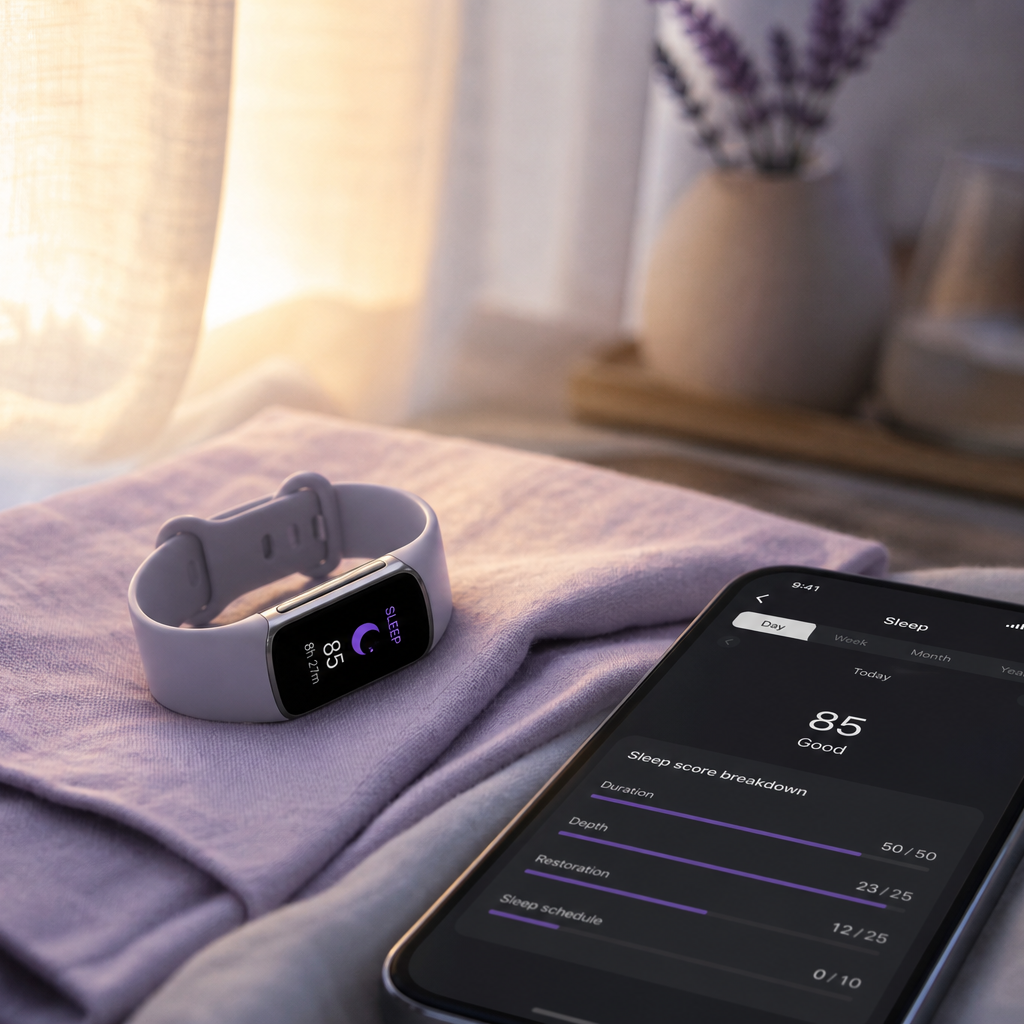
「セットアップ、意外と詰まった」という話を Fitbit を買ってきた友人から聞いたのがこの記事を書き始めたきっかけです。
Fitbit Charge 6 は箱から出してバンドをはめただけでは動きません。スマートフォンに Fitbit アプリをインストールして、Google アカウントで紐づけて、Bluetooth でペアリングして、はじめて睡眠スコアが記録されはじめます。このステップを知らないまま「スコアが出ない」と困っている人は多く、設定後も「スコアの見方がわからない」という声が続きます。
Fitbit Charge 6 の初期設定の手順、Fitbit Versa 4 との設定の違い、睡眠スコアの読み方まで、順番に説明します。なお、睡眠スコアは参考値であり、医療診断の代わりになるものではありません。
Fitbit の初期設定:まず必要な3つの準備
Fitbit Charge 6 の初期設定は、次の3つが揃っていれば15分前後で完了します。
- スマートフォン(iOS または Android):Fitbit アプリに対応しているバージョンが必要です。iOS 16 以上、Android 8.0 以上が対象です
- Google アカウント:Fitbit は 2023 年以降、Google アカウントとの紐づけが必須です。Gmail を持っていれば同じアカウントで登録できます
- Bluetooth:スマートフォンの Bluetooth をオンにしておく必要があります。初回ペアリングは Bluetooth 経由で行います
Wi-Fi は設定中には不要ですが、アプリのダウンロードとアップデートにはインターネット接続が必要なので、自宅の Wi-Fi 環境で作業するのが安定します。
初期設定の手順:ステップ別に説明
ステップ 1:Fitbit アプリをインストールする
App Store(iOS)または Google Play Store(Android)で「Fitbit」と検索し、公式アプリをインストールします。アプリのアイコンは青いバックに白いドットのデザインです。
アプリを開くと「ログイン」と「アカウント作成」の選択画面が出ます。
ステップ 2:Google アカウントでログインする
「Google でログイン」を選択します。旧来の Fitbit アカウントを持っている場合も、現在は Google アカウントへの移行が求められるため、Google アカウントでのログインを選んでください。
ログイン後、Fitbit アプリ上でプロフィール情報(身長・体重・生年月日・性別)を入力します。この情報は睡眠スコアや消費カロリーの計算に使われます。
ステップ 3:デバイスを追加する(Bluetooth ペアリング)
「デバイスを設定」→「Fitbit Charge 6」を選択します。
この時点でスマートフォンの Bluetooth をオンにしておく必要があります。アプリが自動で周囲の Fitbit デバイスをスキャンし、Charge 6 を見つけたら画面に表示されます。
表示されたら「ペアリング」をタップします。Charge 6 の画面に4桁の確認コードが表示され、アプリ側でも同じコードが出たら「確認」を押します。ペアリングは30秒ほどで完了します。
ステップ 4:初回アップデートを実行する
ペアリング直後に「デバイスのソフトウェアを更新」の通知が出る場合があります。これは必ずその場で実行してください。初回アップデートを飛ばすと、睡眠スコアの計測が正常に動作しないことがあります。アップデートは Wi-Fi 環境で5〜15分ほどかかります。
ステップ 5:通知と権限の設定
アプリから「通知を許可」「位置情報を許可」「ヘルスデータへのアクセスを許可」の画面が順番に出ます。睡眠計測には通知の許可は必須ではありませんが、心拍数の記録精度を上げるためにバックグラウンドのヘルスデータアクセスは許可しておくのが推奨です。
Fitbit Versa 4 の初期設定との違い
Versa 4 の設定手順は Charge 6 とほぼ同一です。アプリ側のステップは「ステップ 2」以降は同じで、デバイス選択の部分だけ「Fitbit Versa 4」を選ぶ違いがあります。
一点だけ違う部分があります。Versa 4 はアプリと Google ウォレット(Suica 決済)の設定を同時に促される場合があります。Suica は睡眠計測には不要なので、まずはスキップして後から設定しても問題ありません。
| 設定項目 | Charge 6 | Versa 4 |
|---|---|---|
| 必要なアプリ | Fitbit アプリ | Fitbit アプリ |
| Google アカウント | 必須 | 必須 |
| Bluetooth ペアリング | 必要 | 必要 |
| Suica(Google ウォレット)設定 | 設定可 | 設定可(初回ガイドに組み込まれている) |
| バッテリー初回フル充電推奨 | 推奨 | 推奨 |
初期設定後にやっておくべき設定 4 つ
1. 睡眠スケジュールを設定する
アプリの「今日」タブ→「睡眠」→「睡眠スケジュールを設定」から、目標就寝時刻と起床時刻を入力できます。この設定をしておくと、睡眠スコアの評価基準が自分の就寝パターンに合わせて調整される可能性があります。
2. 就寝時間帯のサイレントモードを設定する
就寝中にスマートフォンから通知が来て Charge 6 が振動するのを防ぐため、「クイック設定」→「おやすみモード」を就寝時刻前に有効にする習慣をつけるか、スケジュール設定で自動オンにしておくと安心です。
3. 自動心拍数モニタリングをオンにする
設定の「デバイス」→「Charge 6」→「心拍数」から「常時オン」を選択します。「自動」設定だとアクティビティ検出時のみになる場合があり、夜間の心拍数記録が欠落することがあります。睡眠スコアの精度に影響するので、初回設定で確認しておくのを勧めます。
4. Fitbit アプリのウィジェットを整理する
「今日」タブのウィジェットは初期状態で歩数・カロリー・アクティビティが上位に来ていますが、睡眠計測メインで使う場合は「睡眠」ウィジェットをドラッグして最上部に移動しておくと、朝一番に睡眠スコアをすぐ確認できます。
睡眠スコアが出るまでの「慣れ期間」について
Fitbit の睡眠スコアは、初日から正確な数値が出るわけではありません。僕の体感では、最初の3〜5日は実際の体感と数値のズレが目立ちました。これはデバイスが個人の心拍パターンや体動の癖を学習していない段階だからです。
Fitbit 公式では「1〜2週間で計測が安定してくる」と説明されています。焦らず最初の1週間は数値を参考程度に見ておくのがおすすめです。スコアの絶対値より、「先週の平均との差」を確認するフェーズに入るのは2週目以降が適切です。
なお、睡眠スコアはあくまで参考値です。スコアが低い日が続いても、それだけで健康上の問題があるとは言えません。日中の強い眠気や睡眠の質に深刻な問題を感じる場合は、医療機関(睡眠外来など)への相談を優先してください。
Fitbit 睡眠スコアの読み方:4つの構成要素
Fitbit の睡眠スコア(0〜100)は、次の4つの要素から算出されます。
| 要素 | 概要 |
|---|---|
| ヘルス指数 | 推定 SpO2(血中酸素)の夜間変動の安定度 |
| 経過時間 | 実際に眠れた時間の長さ |
| 安静 | 中途覚醒の少なさと睡眠の連続性 |
| 深さ | 深い睡眠とレム睡眠の割合 |
この4要素の合計が「睡眠スコア」として表示されます。スコアの目安は次のとおりです。
- 90〜100:優れた睡眠
- 80〜89:良好な睡眠
- 60〜79:まずまず、改善の余地あり
- 59 以下:睡眠に影響している要因を振り返る目安
スコアが低い日は、アプリの睡眠スコア画面の内訳タブを開くと、4要素のうちどの数値が引き下げているか確認できます。「深さ」が低い日はアルコール摂取や就寝前のスクリーン使用を振り返る、「経過時間」が低い日は就寝時刻そのものを見直す、という具合に具体的な行動に繋がりやすい情報です。
詳しい読み方は「Fitbit の睡眠スコアの見方:数値の意味と改善に使える3つのポイント」にまとめています。
Fitbit アプリの使い方:睡眠記録を確認する画面の見方
初期設定が完了して1〜2晩が経つと、アプリ「今日」タブの睡眠ウィジェットに数字が表示されます。ウィジェットをタップすると睡眠詳細画面が開きます。
睡眠詳細画面でよく使う表示は次の3つです。
睡眠ステージのグラフ 横軸が時間、縦軸が「覚醒 / レム / 浅い睡眠 / 深い睡眠」の4段階です。深い睡眠(濃い青)の棒が就寝後の前半に集中して出ているのが理想的なパターンです。後半にかけて浅い睡眠とレム睡眠が増えていくのは正常な睡眠サイクルで、異常ではありません。
心拍数のグラフ 就寝中の心拍数の推移が折れ線グラフで表示されます。深い睡眠中は心拍が低下する傾向があります。就寝中に心拍が突然急上昇している箇所があれば、中途覚醒や体動が発生していた可能性があります。
月次の睡眠プロフィール 30日分のデータが蓄積されると「月次の睡眠プロフィール」が表示されます。Fitbit Premium 加入で詳細な分類(クロノタイプ・睡眠アニマル)が解放されますが、無料でも月次の平均スコアと各要素の平均値は確認できます。毎日の数値でなく「先月との比較」を見る使い方が実生活に繋がりやすいです。
Fitbit の連携設定:Google Fitとのデータ共有
Fitbit アプリで取得した睡眠データは、Google Fit と連携して一元管理できます。設定はアプリの「アカウント」→「Google Fit」→「データ連携をオン」で有効になります。
Android ユーザーで Google ヘルスコネクトを使っている場合は、ヘルスコネクト側の権限設定で Fitbit からのデータ書き込みを許可しておくと、他のウェルネスアプリとデータを共有できます。
iOS ユーザーで Apple ヘルスケアアプリへの連携を求める場合は、現時点では Fitbit から Apple ヘルスケアへの直接データ書き込みには対応していません。サードパーティアプリを使って橋渡しする方法はありますが、公式サポート外になります。
Fitbit Charge 6 と Versa 4:どちらで始めるか
初期設定の手間はほぼ同じですが、「睡眠計測から始める」ならどちらを選ぶかで夜の体験が変わります。

Charge 6 はバンド型で、バッテリーは最大7日間持ちます。夜の手首への存在感が薄く、横向き寝でも手首の跡が残りにくいのが僕が6週間使って感じた最大のメリットです。「睡眠スコアを毎朝確認したい、それ以上は求めない」なら Charge 6 で十分です。

Versa 4 はスマートウォッチ型で、バッテリーは最大6日間持ちます。円形の AMOLED ディスプレイで睡眠ステージのグラフを手首単体で確認できるため、朝にスマートフォンを開かずに昨夜のデータをチェックする運用ができます。通知・Suica・GPS まで1台で済ませたい人向けです。
よくある質問
Q. Fitbit の初期設定は Android と iPhone で手順が違いますか?
A. 大きな違いはありません。どちらも Fitbit アプリをインストール → Google アカウントでログイン → Bluetooth でペアリング、という流れは同じです。違いが出るのは「通知の権限許可」の画面表示のタイミングが iOS と Android で若干異なる点と、Suica 設定が Google ウォレットを使う Android 側で追加ステップとして出る点です。iOS ユーザーは Suica の設定画面が表示されないか、表示されても選択不要でスキップできます。
Q. Fitbit アプリをインストールしたが、デバイスが見つからないと表示されます。
A. まず次の3点を確認してください。(1)スマートフォンの Bluetooth がオンになっているか。(2)Charge 6 のバッテリーが残っているか(初回は箱の中で消費している場合があるため、まず30分ほど充電してから再試行)。(3)スマートフォンの位置情報サービスがオンになっているか(Android では Bluetooth スキャンに位置情報の権限が必要な場合があります)。これらを確認してから再ペアリングを試みると解決するケースが多いです。
Q. Fitbit の睡眠スコアは何日後から安定しますか?
A. 個人差はありますが、1〜2週間で体感との一致度が上がる傾向があります。最初の1週間は数値よりも「ちゃんと計測されているか」「ステージグラフが表示されているか」の動作確認に使い、2週目から数値を参考にする運用をおすすめします。
Q. Fitbit Premium なしでも睡眠スコアは見られますか?
A. 見られます。睡眠スコア・睡眠ステージのグラフ・推定 SpO2 グラフ・月次の平均スコアは無料機能の範囲内です。Premium で追加されるのは「月次の睡眠プロフィール詳細(睡眠タイプ分類・クロノタイプ)」「詳細な改善アドバイス」「睡眠アニマル」などです。Charge 6・Versa 4 新品購入時に6か月の無料トライアルが付属するので、まず無料期間中に Premium の有無を判断することをおすすめします。
Q. Fitbit の設定で最初にやっておくべき一番重要なことは何ですか?
A. 初回ソフトウェアアップデートの実行と、心拍数モニタリングの「常時オン」設定の2点です。この2点は設定直後に確認しておくと、翌朝からスムーズにデータが取れます。
関連記事
- Fitbitの睡眠計測レビュー:Charge 6とVersa 4で3週間比較した実用度
- Fitbit Charge 6 レビュー:睡眠計測に使い続けて分かった実用度と限界
- Fitbit Versa 4 睡眠機能レビュー:スマートウォッチ型で夜の装着感と睡眠スコアを3週間検証
- Fitbit の睡眠スコアの見方:数値の意味と改善に使える3つのポイント
- FitbitとApple Watchで睡眠計測を比較:低価格リストと標準機能どちらを選ぶ
- GarminとFitbitの睡眠計測を比較:Body Batteryと睡眠スコアはどちらが使える
- スマートリング比較ガイド2026:Oura・SOXAI・Apple Watchを実走で並べる
- サブスクなしで使える睡眠トラッカーおすすめ:月額ゼロで計測を続ける選び方